Postman Kullanarak Toplu Istekleri İlgili Api’ye Gönderme
Herhangi bir uygulama yazmadan da Postman kullanarak elinizdeki istekleri ilgili Api’ye iletebilirsiniz.
Buradaki örnek Json istekler için verilmiştir.
1. Postmande öncelikle yeni bir collection oluşturun.
2. İçine Requestinizi ekleyin.

3. Requestin tipini belirleyin post, put, get artık hangisi ise onu seçin. URL Bilgisini yazın.

4. Gerekli ise Authorization bilgilerini yazın.
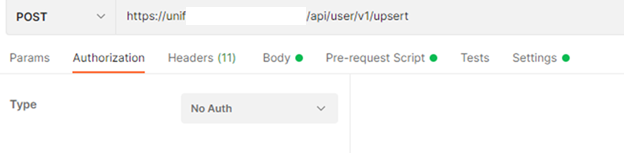
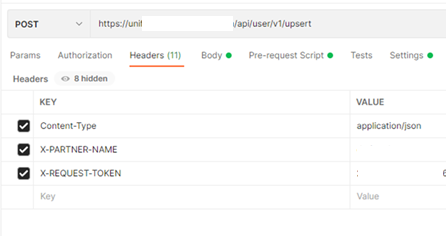
5. Gerekli ise Headers bilgilerini yazın.
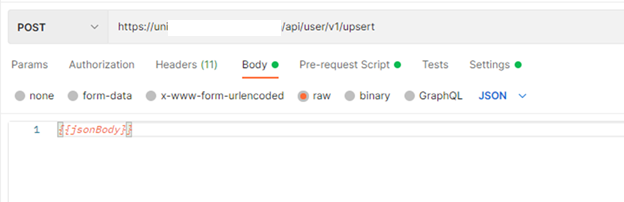
6. Body kısmında seçenekleri doğru şekilde işaretleyip içine aşağıdaki metni ekleyin. Burada ki örnekte raw ve JSON seçili.
{{jsonBody}}
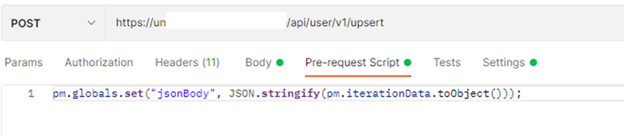
7. Pre-request Script kısmına aşağıdaki metni ekleyin
pm.globals.set(“jsonBody”, JSON.stringify(pm.iterationData.toObject()));
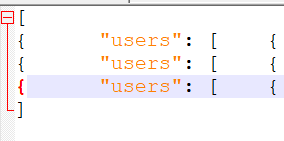
8. Postman den göndereceğiniz toplu istekleri bir notepad dosyasında köşeli parantezler ( [ ] ) içinde olacak şekilde hazırlayın. Her bir isteğin arasına virgül koyun. Son isteğin sonunda virgül olmamalı. Dosyayı json uzantılı olarak kaydedin.


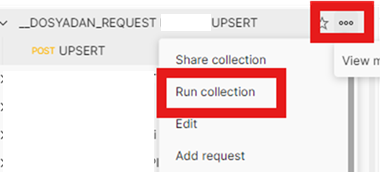
9. İstekleriniz de hazır olduktan sonra Postmande yeni oluşturduğunuz Collection sağında bulunan 3 noktaya basarak Run Collection tuşuna basın.
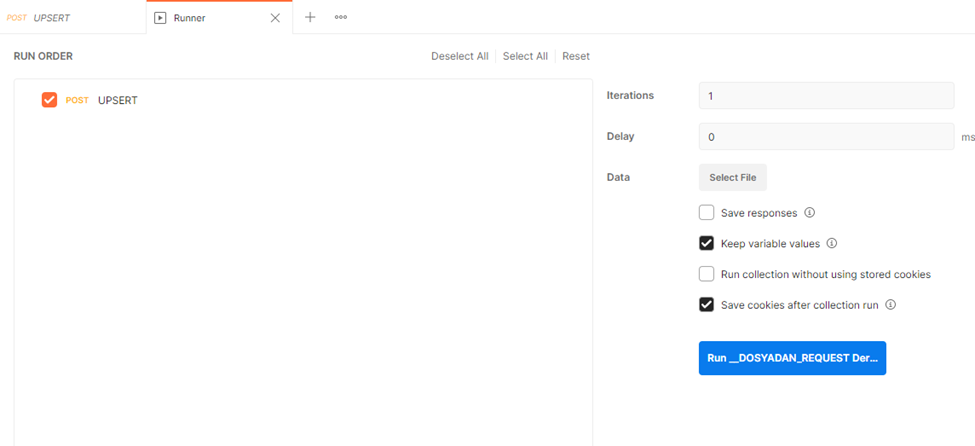
10. Karşınıza aşağıdaki gibi bir Runner penceresi gelecek.
11. Bu ekranda select file butonuna basarak oluşturduğunuz toplu istek json dosyasını seçin. Dosyayı seçtiğinizde Iteration kısmında kaç adet istek atılacağının bilgisini görebilirsiniz.
Delay kısmında isteklerin arasında kaç milisaniye aralık olacağını girebilirsiniz. Biz buranın servisin yapacağı işe göre en azından 1000 ms olmasını öneriyoruz. Daha uzun süren servislerde süreyi arttırabilirsiniz.
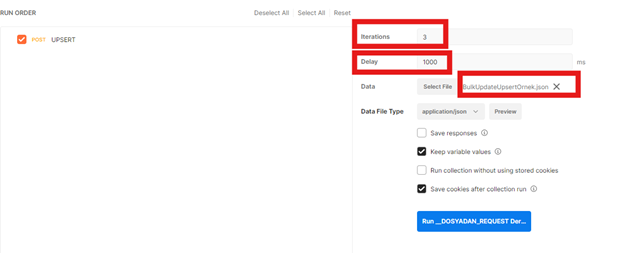
12. Ekranda ki Preview butonuna bastığınızda gönderilecek istekleri de görüntüleyebilirsiniz.
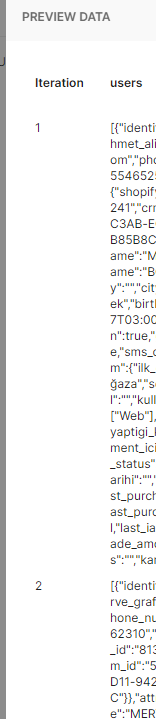
13. Eğer eklediğiniz isteklerde formatsal bir hata eksiklik varsa dosyayı seçtiğinizde ekranda hata ibaresi belirecektir. Dosyanızı düzeltmeniz gerekir.

14. Eğer herşey tamam ise Run butonuna basarak istekleri ilgili web servise iletebilirsiniz.
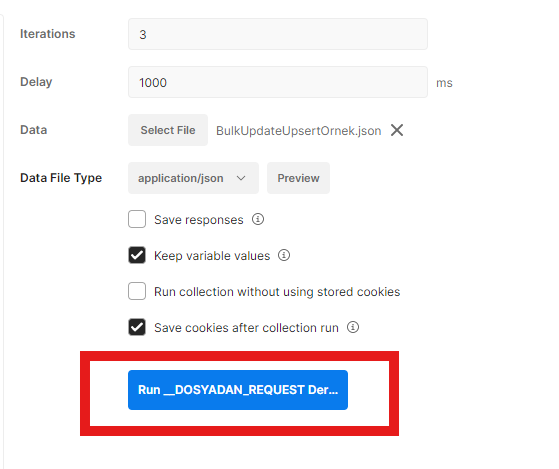
15. Dosyanızda olan istekleri sırası ile arada belirttiğiniz süre kadar boşluk bırakarak tek tek gönderir ve her bir isteğin sonucunu size döner. Başarılı olursa 200, aşağıdaki gibi başarısız olursa farklı bir hata kodu olarak servisin dönüşünü görebilirsiniz.
İsteklerin karşı servis tarafından alınan response unu bu ekranda göremezsiniz.

Share this content:


Yorum gönder